Cómo hacer una factura electrónica en ARCA (ex AFIP) paso a paso
Hay dos formas de hacer una factura electrónica: a mano, en la página de ARCA, con el servicio Comprobantes en línea, o desde un sistema conectado a ARCA. Esta guía explica la primera paso a paso y en qué momento conviene la segunda.
Actualizado el
Antes de empezar
- Estar inscripto en ARCA: en el monotributo o como responsable inscripto en IVA, con tu actividad dada de alta.
- Clave fiscal nivel 3. Si tenés nivel 2, la subís validando tu identidad con el DNI desde la app de ARCA en el celular.
- El domicilio fiscal electrónico al día: es donde ARCA te manda las notificaciones.
- Saber qué factura te toca: A, B o C depende de tu condición y la de tu cliente. Si tenés dudas, probá con ¿Factura A, B o C?.
1. Adherí el servicio Comprobantes en línea
- Entrá a ARCA con tu CUIT y tu clave fiscal.
- Buscá Comprobantes en línea en tus servicios. Si no está, entrá a Administrador de Relaciones de Clave Fiscal › Adherir servicio y buscalo entre los servicios interactivos de ARCA.
- Confirmá. Puede tardar unos minutos en aparecer: si no lo ves, salí y volvé a entrar.
2. Creá el punto de venta
Cada factura sale de un punto de venta, con su propia numeración. El de Comprobantes en línea se crea una sola vez.
- Entrá al servicio Administración de puntos de venta y domicilios.
- Elegí tu nombre o razón social y tocá A/B/M de Puntos de venta › Agregar.
- Poné un número que no uses, por ejemplo el 1.
- En Sistema elegí el de Comprobantes en línea (para monotributistas figura como Factura en Línea - Monotributo).
- Elegí el domicilio del local y aceptá.
El punto de venta de Comprobantes en línea no sirve para un sistema: un sistema usa otro, del tipo Web Services, con su propio número. Un código de punto de venta dado de baja no se puede volver a usar.
3. Emití la factura
- Entrá a Comprobantes en línea, elegí a quién representás y tocá Generar comprobantes.
- Elegí el punto de venta y el tipo de comprobante, por ejemplo Factura C o Factura B.
- Poné la fecha y el concepto: Productos, Servicios o los dos. Si son servicios, ARCA te pide también el período que facturás y el vencimiento del pago.
- Completá los datos del cliente: su condición frente al IVA (es obligatoria), el documento y la condición de venta (contado, tarjeta, cuenta corriente). A un consumidor final por menos de $10.000.000 no hace falta identificarlo (desde cuándo sí).
- Cargá el detalle: qué vendés, cantidad, unidad de medida y precio unitario. En la Factura A y la B, también la alícuota de IVA de cada renglón.
- Revisá el resumen y tocá Confirmar datos.
- ARCA le asigna número y CAE, el código de autorización. Descargá o imprimí la factura: ya lleva el CAE, su vencimiento y el código QR.
Los plazos
- Venta en el local a un consumidor final: el comprobante se entrega en el momento.
- Venta de productos: como máximo, el último día del mes en que entregaste la mercadería.
- Servicios: el día que terminás el trabajo o el día que cobrás, lo que pase primero. Si el servicio es continuo, como un abono, al cierre de cada mes.
Si te equivocaste
Una factura con CAE no se borra ni se modifica: se anula con una nota de crédito por el mismo importe, asociada a la factura. Después hacés la correcta. Cómo se hace en la nota de crédito.
Cuándo conviene un sistema
Comprobantes en línea es gratis y sirve si hacés pocas facturas por día. En un mostrador, con gente esperando, cargar cada factura a mano no da: cada una lleva varios minutos y la venta, la caja y el stock quedan por separado.
Un sistema pide el CAE a ARCA por web service en el momento de cobrar. Para eso necesita su propio punto de venta Web Services y un certificado digital de ARCA, que se hacen una sola vez.
Información general, no asesoramiento. Las normas cambian y cada caso tiene sus detalles: ante una duda sobre tu situación, consultá a tu contador.
Cómo lo hace EmitíYa
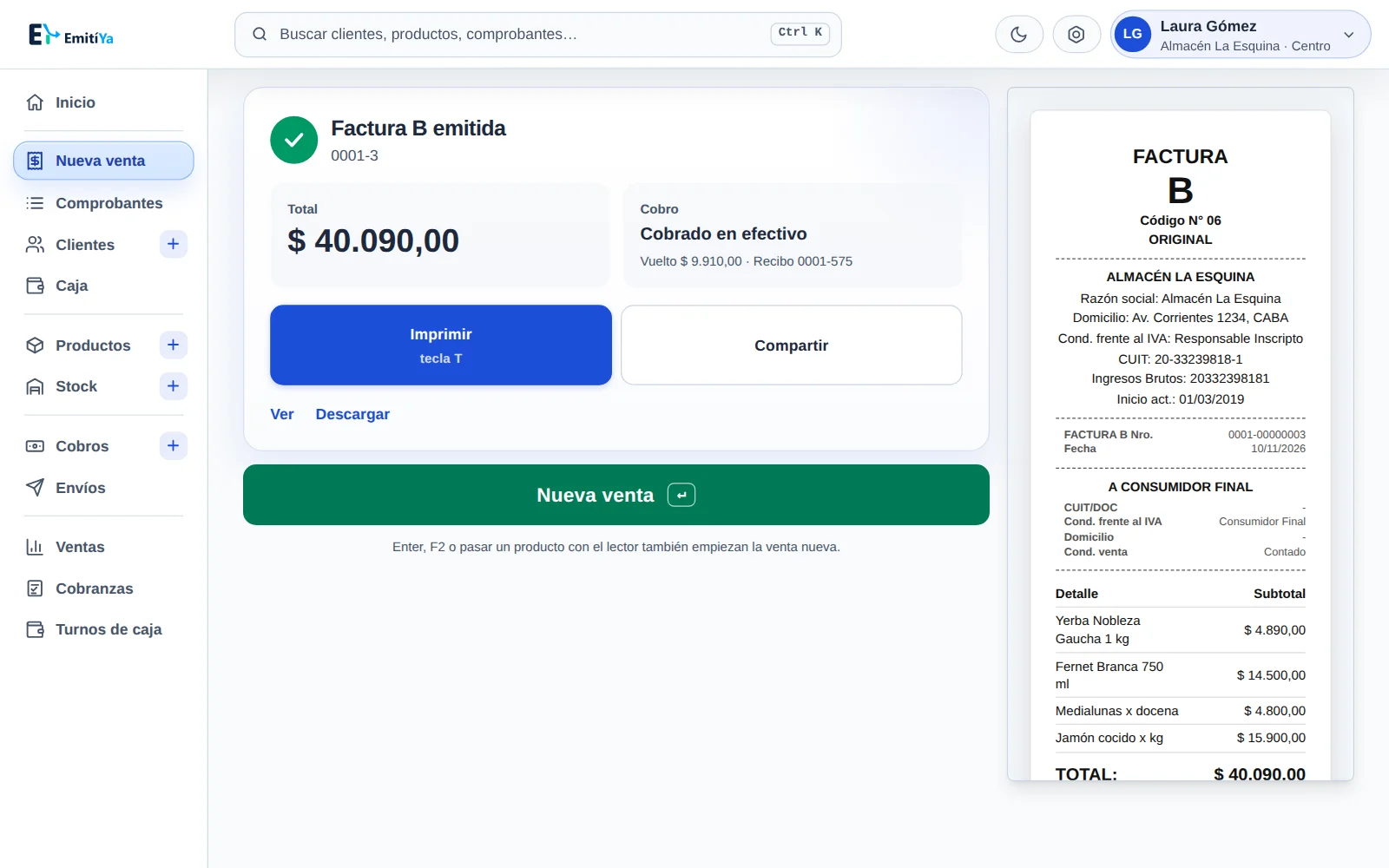
Cargás el certificado una vez y, desde ahí, cada venta sale con su factura: EmitíYa elige A, B o C según tu condición y la del cliente, pide el CAE al cobrar y te deja el ticket para imprimir o mandar por WhatsApp. Si se corta internet, la factura queda en cola y sale sola cuando vuelve. Más en factura electrónica.