


Cómo importar tus productos desde Excel
No hace falta cargar los productos de a uno. Subís la lista que ya tenés, la del sistema anterior o la del proveedor, como esté, y elegís qué columna es cada dato.
Actualizado el
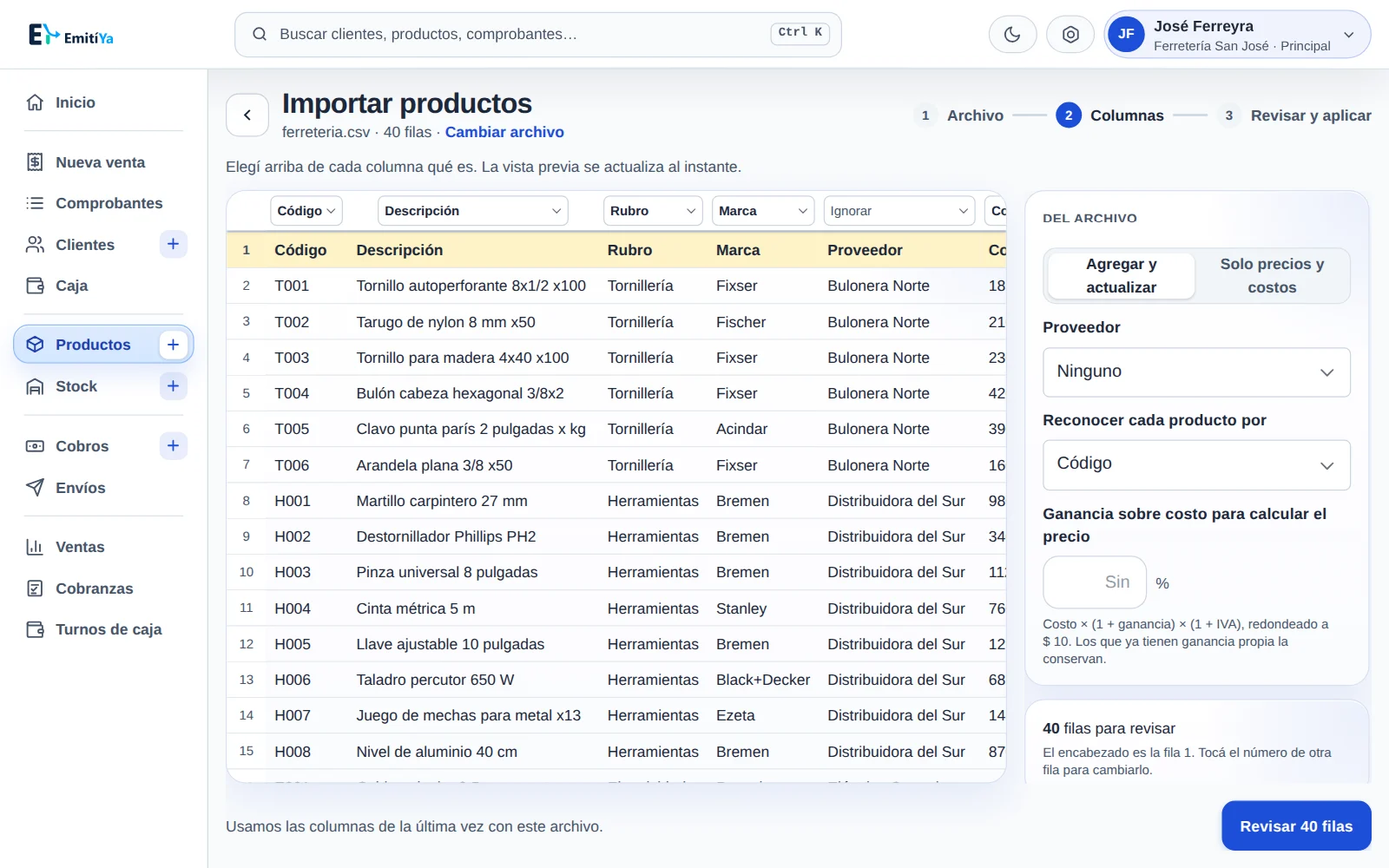
- Entrá a Productos y tocá Importar.
- Subí el archivo: Excel (
.xlsxo.xlsviejo) o.csv. También podés pegar las celdas copiadas de Excel o Google Sheets. - Si el archivo tiene varias hojas, elegí cuál.
- Para cada columna, elegí qué es: código, código de barras, descripción, precio final, costo, ganancia sobre el costo, IVA, rubro, marca, stock y otros. Lo que no sirve, en Ignorar.
- Si la lista es de un proveedor, elegilo: sus códigos quedan como códigos de ese proveedor. Al volver a importar, cada producto se reconoce solo (por ese código, por el código propio o por el código de barras) y se actualiza en vez de duplicarse.
- Mirá la vista previa: cuántos son nuevos, cuántos se actualizan, cuántos quedan sin cambios y cuáles tienen error.
- Confirmá la importación.
Consejos
- Si importás el costo y la ganancia, el precio se calcula solo desde el costo y se mantiene al día cuando cambia.
- La próxima vez que subas el mismo archivo, EmitíYa recuerda qué era cada columna.
- Para actualizar precios con la lista nueva del proveedor, importala reconociendo los productos por código del proveedor o código de barras.
Si algo salió mal
En Importaciones recientes podés deshacer una importación: los productos nuevos se desactivan y el stock vuelve a como estaba.